Se você tem um site e ainda não instalou o Google Analytics 4, está navegando no escuro. Cada visitante que entra, cada página que é acessada, cada ação que gera resultado tudo isso está acontecendo sem que você saiba.
O GA4 é a única ferramenta gratuita do Google que mede o comportamento real dos usuários no seu site. Não são estimativas, não são aproximações são dados reais de quem visitou, de onde veio, o que fez e quanto tempo ficou.
Neste guia, vamos cobrir tudo o que você precisa saber: desde o que é o GA4 e por que ele substituíu o antigo Universal Analytics, até três métodos diferentes de instalação e as configurações que você precisa ativar no mesmo dia.
Você vai aprender:
- O que o GA4 mede e por que ele é indispensável para qualquer estratégia de SEO
- Como verificar se o GA4 já está instalado no seu site (3 métodos rápidos)
- Como criar uma conta GA4 do zero
- Como instalar o GA4 via Google Tag Manager, WordPress ou código manual
- As 5 configurações essenciais que você precisa ativar imediatamente após a instalação
O Que é o Google Analytics 4 e Por Que Ele É Importante
O Google Analytics 4 (GA4) é a plataforma oficial do Google para análise de tráfego de sites e aplicativos. Ele substituiu o Universal Analytics (UA), que foi oficialmente descontinuado em julho de 2023.
Se o seu site ainda usava o código do Universal Analytics (aquele que começava com UA-), ele parou de coletar dados. O código do GA4 começa com G- (exemplo: G-ABC123XYZ).
A mudança mais importante do GA4 em relação ao UA é o modelo de dados. Enquanto o Universal Analytics era baseado em sessões e pageviews, o GA4 é baseado em eventos. Tudo o que o usuário faz visualizar uma página, clicar em um botão, assistir a um vídeo, rolar a página é registrado como um evento. Isso dá muito mais flexibilidade para entender o comportamento do seu público.
O que o GA4 mede na prática
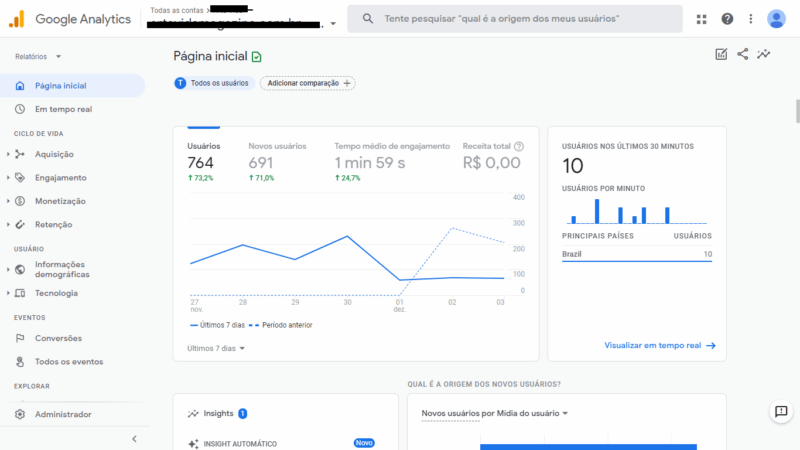
- Usuários e sessões reais: quantas pessoas acessaram seu site, quantas vezes e por quanto tempo
- Fontes de tráfego: se o visitante veio do Google (orgânico), de anúncios (pago), redes sociais, e-mail marketing ou acesso direto
- Páginas mais visitadas: quais conteúdos atraem mais atenção e geram mais engajamento
- Engajamento: taxa de engajamento, tempo médio por sessão e eventos específicos (downloads, cliques, formulários)
- Conversões: qualquer ação que você defina como objetivo compra, cadastro, envio de formulário, ligação
- Demografia e localização: de que cidade, estado e país vêm seus visitantes, e dados como faixa etária e interesses
| 💡 Por que isso importa para SEO?
Sem o GA4, qualquer análise de tráfego orgânico é baseada em estimativas de ferramentas terceiras e essas estimativas têm margem de erro média de 50%. Com o GA4 instalado e conectado a uma plataforma como o SEONEXTBR, você trabalha com dados reais, não com achismos. |
Como Verificar se o GA4 Já Está Instalado no Seu Site
Antes de começar uma nova instalação, verifique se o GA4 já está ativo. Existem três formas rápidas de fazer isso:
Método 1: Pelo código-fonte da página
Acesse seu site no navegador, clique com o botão direito em qualquer lugar e selecione “Exibir código-fonte da página”. Use Ctrl+F (ou Cmd+F no Mac) e busque por “gtag” ou “G-”. Se encontrar um trecho como gtag(‘config’, ‘G-XXXXXXXXXX’), o GA4 já está instalado.
Método 2: Extensão Tag Assistant
Instale a extensão Google Tag Assistant Legacy no Chrome. Acesse seu site e clique no ícone da extensão. Se aparecer uma tag do GA4 com o ID começando por G-, a instalação está funcionando.
Método 3: Direto no Google Analytics
Acesse analytics.google.com e faça login. Se existir uma propriedade com ID começando por G-, o GA4 está configurado. Se você só encontrar IDs começando por UA-, ainda está no Universal Analytics antigo e precisa migrar.
| ⚠️ Atenção: UA- não é a mesma coisa que G-
Se o seu site tem um código começando com UA-, ele é do Universal Analytics, que parou de funcionar em julho de 2023. Você precisa instalar o GA4 separadamente não existe migração automática do código. |
Como Criar Sua Conta no Google Analytics 4
Se você confirmou que o GA4 ainda não está instalado, veja como criar sua conta:
- Acesse analytics.google.com e clique em “Começar a medir”
- Crie uma Conta (normalmente o nome da sua empresa)
- Crie uma Propriedade com o nome do seu site. Selecione o fuso horário “Brasília” e a moeda “Real Brasileiro (BRL)”
- Preencha as informações do negócio (setor e tamanho da empresa)
- Selecione “Web” como plataforma
- Insira a URL do seu site (sem https://) e um nome para o fluxo de dados
- O Google vai gerar seu ID de medição (G-XXXXXXXXXX) copie e guarde este código. Você vai precisar dele na próxima etapa.
| 💡 Anote o ID de medição
O código G-XXXXXXXXXX é o identificador único da sua propriedade GA4. Você vai usá-lo tanto para instalar no site quanto para conectar a ferramentas de SEO como o SEONEXTBR. |
Como Instalar o GA4 no Seu Site: 3 Métodos
Existem três formas de instalar o GA4. A melhor escolha depende da sua situação:
Opção 1: Via Google Tag Manager (Recomendado)
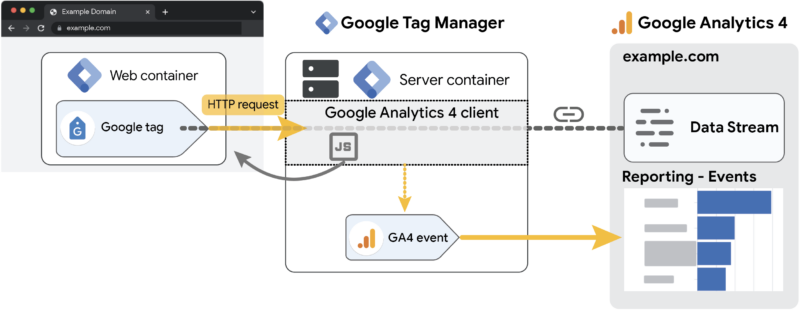
O Google Tag Manager (GTM) é a forma mais profissional e flexível de gerenciar tags no seu site. Se você já usa GTM ou planeja usar outras tags (Facebook Pixel, Google Ads, etc.), essa é a melhor opção.
- Acesse tagmanager.google.com e crie uma conta/container se ainda não tiver
- Instale o código do GTM no seu site (o GTM fornece dois trechos de código um para o <head> e outro para o <body>)
- Dentro do GTM, clique em “Tags” e depois em “Nova”
- Escolha “Tag do Google” como tipo de tag
- Insira seu ID de medição GA4 (G-XXXXXXXXXX)
- No acionador, selecione “Todas as páginas” (All Pages)
- Salve, visualize o preview para testar, e publique o container
Opção 2: Via WordPress (Plugin)
Se o seu site é WordPress, você pode instalar sem tocar em código:
- Instale o plugin Site Kit by Google (plugin oficial do Google) pelo painel do WordPress
- Ative o plugin e siga o assistente de configuração
- Conecte sua conta Google quando solicitado
- O plugin vai detectar ou criar automaticamente a propriedade GA4
- Pronto o código será inserido automaticamente em todas as páginas
Alternativas: Se você já usa MonsterInsights, RankMath, Yoast ou SEOPress, muitos deles oferecem campo para inserir o ID do GA4 diretamente nas configurações do plugin. Verifique antes de instalar outro plugin.
Opção 3: Código Manual (direto no HTML)
Para sites que não usam WordPress ou GTM:
- No GA4, vá em Administrador > Fluxos de dados > Selecione seu fluxo > Instruções de tag
- Copie o snippet JavaScript completo
- Cole o código imediatamente após a tag <head> em TODAS as páginas do site
- Salve e publique
| ⚠️ O código precisa estar em TODAS as páginas
Diferente de algumas ferramentas, o snippet do GA4 precisa ser carregado em cada página que você quer rastrear. Se o seu site usa um template ou CMS, normalmente basta inserir no header global. Se cada página é um arquivo HTML separado, você precisa inserir em cada uma. |
| 🚀 Já instalou o GA4? Conecte ao SEONEXTBR e veja seus dados reais em um painel profissional de SEO. Crie sua conta grátis → seonextbr.com.br |
5 Configurações Essenciais Após a Instalação
Instalar o GA4 é só o primeiro passo. Se você não fizer estas configurações, vai perder dados importantes ou coletar informações erradas.
- Vincular ao Google Search Console
Essa é provavelmente a configuração mais importante para quem trabalha com SEO. No GA4, vá em Administrador > Vinculações de produtos > Vincular Search Console.
Com essa vinculação, você consegue ver dados de busca orgânica (queries, impressões, cliques) diretamente dentro do GA4, cruzando com dados de comportamento no site. É a base para qualquer análise de SEO séria.
- Ativar Medição Avançada
Vá em Administrador > Fluxos de dados > Selecione o fluxo > Medição avançada. Ative todos os eventos:
- Rolagens de página (scroll)
- Cliques em links externos (outbound clicks)
- Pesquisa interna do site (site search)
- Engajamento com vídeos (video engagement)
- Downloads de arquivos (file downloads)
Esses eventos são coletados automaticamente após ativados, sem necessidade de código adicional.
- Alterar a Retenção de Dados para 14 Meses
Por padrão, o GA4 mantém seus dados detalhados por apenas 2 meses. Vá em Administrador > Configurações de dados > Retenção de dados e altere para 14 meses (o máximo do plano gratuito). Sem essa mudança, você perde a capacidade de analisar sazonalidades e comparações ano a ano.
- Filtrar Tráfego Interno
As visitas da sua própria equipe poluem os dados. Para filtrar:
- Vá em Administrador > Fluxos de dados > Selecione o fluxo > Definir tráfego interno
- Adicione o endereço IP do seu escritório e dos colaboradores remotos
- Vá em Configurações de dados > Filtragem de dados e ative o filtro
Isso garante que seus relatórios reflitam apenas o comportamento de visitantes reais.
- Configurar Pelo Menos Uma Conversão
O GA4 não configura conversões automaticamente. Você precisa definir quais eventos são conversões no seu negócio:
- E-commerce: compra concluída (purchase)
- Serviços: envio de formulário de contato, clique no WhatsApp, ligação telefônica
- Conteúdo: cadastro em newsletter, download de material
Para marcar um evento como conversão, vá em Administrador > Eventos, encontre o evento desejado e ative o toggle “Marcar como conversão”.
Como Confirmar que Tudo Está Funcionando
Após instalar e configurar o GA4, faça uma verificação rápida:
- Acesse seu site em uma aba normal do navegador (não use modo anônimo se filtrou seu IP)
- No GA4, vá em Relatórios > Em tempo real
- Você deve ver pelo menos 1 usuário ativo (você mesmo)
- Navegue por algumas páginas e verifique se os eventos aparecem no relatório em tempo real
Se não aparecer nenhum dado após 5 minutos de navegação, revise a instalação. A causa mais comum é o código estar em apenas algumas páginas ou um bloqueador de anúncios impedindo o carregamento do script.
| 💡 Os relatórios padrão levam de 24 a 48 horas
O relatório Em Tempo Real funciona imediatamente, mas os relatórios padrão (Aquisição, Engajamento, Monetização) precisam de 24 a 48 horas para começar a exibir dados. Isso é normal. |
Próximos Passos
Com o GA4 instalado e configurado, você já tem a base para analisar o tráfego real do seu site. Mas o GA4 sozinho mostra apenas o que acontece dentro do site ele não mostra como o Google enxerga o seu conteúdo.
Para ter a visão completa de SEO, você precisa também do Google Search Console. Leia nosso guia completo: Google Search Console: O Guia Definitivo para Configurar, Verificar e Interpretar os Dados do Seu Site.
E quando tiver os dois configurados, o próximo passo é unificar tudo em uma única plataforma:
| 💡 Conecte na ferramenta do SEONextbr
Conecte o GA4 + Search Console ao SEONEXTBR e tenha dados reais + estimativas de mercado em um só painel. Crie sua conta gratuita → seonextbr.com.br |