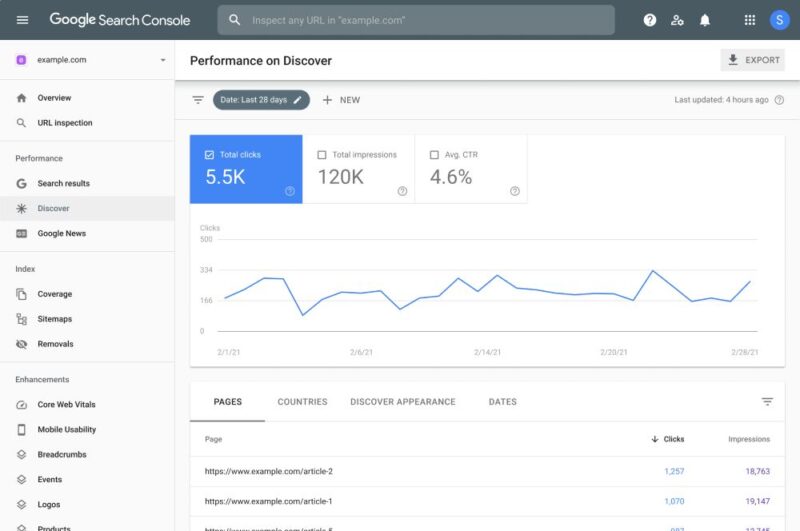
O Google Analytics mostra o que acontece dentro do seu site. O Google Search Console mostra o que acontece antes como o Google enxerga, indexa e classifica o seu conteúdo nos resultados de busca.
Se você quer saber para quais palavras-chave seu site aparece, em que posição está, quantas pessoas viram e quantas clicaram, o GSC é a única fonte oficial dessas informações. Nenhuma ferramenta terceira por mais sofisticada que seja tem acesso aos mesmos dados que o Google disponibiliza diretamente no Search Console.
Neste guia, vamos cobrir desde a configuração inicial até a interpretação dos principais relatórios, para que você domine essa ferramenta e a use como base da sua estratégia de SEO.
Como verificar seu site no Google (dois métodos: Domínio e Prefixo de URL)
Como enviar o sitemap e acelerar a indexação
Como interpretar os relatórios de Desempenho, Indexação e Core Web Vitals
Como dar acesso à sua equipe ou agência
O Que o Google Search Console Mede
O GSC é a linha direta entre você e o Google. Ele revela informações que nenhuma outra ferramenta tem acesso:
Queries de busca: as palavras-chave exatas que as pessoas digitaram no Google e que fizeram seu site aparecer
Impressões: quantas vezes seu site apareceu nos resultados para cada query
Cliques: quantas vezes as pessoas clicaram no seu resultado
CTR (Taxa de Clique): a porcentagem de impressões que resultaram em cliques um indicador direto da atratividade do seu title e meta description
Posição média: em que posição média seu site aparece para cada palavra-chave
Indexação: quais páginas o Google conseguiu indexar e quais estão com problemas
Core Web Vitals: a nota de desempenho técnico do seu site segundo os critérios do Google (LCP, FID/INP, CLS)
Links: quais sites linkam para o seu e quais páginas internas recebem mais links
💡 GA4 + GSC = Visão Completa de SEO
O GSC mostra como você aparece no Google. O GA4 mostra o que acontece depois que o usuário entra no site. Quando você conecta os dois ao SEONEXTBR, a plataforma unifica esses dados em um único dashboard, permitindo análises que nenhuma ferramenta isolada consegue oferecer.
Como Verificar Seu Site no Google Search Console
Verificar o site é o processo de provar ao Google que você é o proprietário (ou administrador) do domínio. Existem dois tipos de propriedade:
Opção 1: Propriedade de Domínio (Recomendado)
A propriedade de domínio cobre todas as variações do seu site: com www, sem www, http, https e todos os subdomínios. É a opção mais completa.
Acesse search.google.com/search-console e faça login
Clique em “Adicionar propriedade” e selecione “Propriedade de domínio”
Insira seu domínio (exemplo: seusite.com.br, sem https://)
O Google vai fornecer um registro TXT para você adicionar no DNS
Acesse o painel do seu domínio (Registro.br, Cloudflare, GoDaddy, etc.)
Adicione um novo registro DNS do tipo TXT com o valor fornecido pelo Google
Volte ao GSC e clique em “Verificar”
⚠️ Propagação DNS pode levar até 48 horas
O registro TXT precisa se propagar pela internet antes que o Google consiga verificá-lo. Na maioria dos casos leva de 15 minutos a 2 horas, mas em alguns provedores pode chegar a 48 horas. Se a verificação falhar, aguarde e tente novamente.
Opção 2: Prefixo de URL (Alternativa)
Se você não tem acesso ao DNS do domínio, pode usar este método. A diferença é que ele cobre apenas uma versão específica da URL (exemplo: apenas https://www.seusite.com.br).
Selecione “Prefixo de URL” e insira a URL completa com https://
Escolha um método de verificação: upload de arquivo HTML, meta tag no <head>, verificação via GA4 ou via GTM
Siga as instruções do método escolhido e clique em “Verificar”
Dica: Se você já tem o GA4 instalado no site, o método mais rápido de verificar por Prefixo de URL é selecionar “Google Analytics” como forma de verificação. O Google reconhece o código do GA4 automaticamente.
Configurações Essenciais Após a Verificação
Enviar o Sitemap
O sitemap é um arquivo XML que lista todas as páginas do seu site, facilitando o trabalho do Google de descobrir e indexar seu conteúdo.
No GSC, vá em “Sitemaps” no menu lateral
Insira a URL do seu sitemap (geralmente seusite.com.br/sitemap.xml)
Clique em “Enviar” e confirme se o status aparece como “Sucesso”
Se o seu site é WordPress: plugins como Yoast SEO e RankMath geram o sitemap automaticamente. O Yoast gera em /sitemap_index.xml e o RankMath em /sitemap.xml.
Verificar o Relatório de Indexação
Vá em “Páginas” (antigo “Cobertura”) para verificar o status de indexação. Preste atenção especial a:
Páginas não indexadas por erro: podem indicar problemas técnicos sérios (erros 5xx, robots.txt bloqueando, redirect loops)
Páginas descobertas mas não indexadas: o Google encontrou mas decidiu não indexar pode indicar conteúdo fino ou duplicado
Páginas excluídas intencionalmente: páginas com noindex ou canonicalizadas — verifique se estão corretas
Adicionar Usuários
Se você trabalha com uma equipe ou agência de SEO:
Vá em Configurações > Usuários e permissões
Clique em “Adicionar usuário”
Defina a permissão: Completa (pode fazer tudo) ou Restrita (apenas visualização)
🚀 Com GA4 + GSC configurados, conecte ambos ao SEONEXTBR e unifique todos os dados de SEO em uma única plataforma.Crie sua conta grátis → seonextbr.com.br
Como Interpretar os Principais Relatórios do GSC
Relatório de Desempenho
Este é o relatório mais importante do GSC. Ele mostra as queries de busca, páginas, países e dispositivos que geram tráfego para o seu site.
Dicas de análise:
Keywords com muitas impressões e poucos cliques: seu title ou meta description não estão atrativos. Otimize-os para aumentar o CTR.
Keywords na posição 5-15: são as “oportunidades de ouro” — estão perto da primeira página e um pequeno esforço de otimização pode gerar resultados expressivos.
Páginas com cliques caindo: podem indicar perda de posições ou conteúdo desatualizado que precisa de refresh.
Relatório de Core Web Vitals
O Google usa as métricas de Core Web Vitals como fator de ranking. O GSC mostra se suas páginas estão classificadas como “Bom”, “Precisa melhorar” ou “Ruim” em três métricas:
LCP (Largest Contentful Paint): tempo para o maior elemento visível carregar. Meta: abaixo de 2,5 segundos.
INP (Interaction to Next Paint): respons ividade da página a interações. Meta: abaixo de 200 milissegundos.
CLS (Cumulative Layout Shift): estabilidade visual da página. Meta: abaixo de 0,1.
Relatório de Links
O GSC mostra tanto links externos (outros sites que linkam para o seu) quanto links internos (como suas próprias páginas se conectam). Use este relatório para identificar suas páginas mais linkadas e oportunidades de link building.
Próximos Passos
Com o GSC configurado e os relatórios em mãos, você já tem a visão de como o Google enxerga o seu site. Combinado com o GA4, você tem o quadro completo.
O próximo passo natural é integrar o GA4 ao GSC e conectar ambos a uma plataforma de SEO que unifique esses dados com inteligência competitiva.
🚀 Unifique GA4 + GSC + inteligência de mercado no SEONEXTBR.Crie sua conta gratuita → seonextbr.com.br
Mauricio Shinmi
Especialista em SEO desde 2007, empresário e investidor apaixonado por tecnologia e inovação. Foi reconhecido entre os 50 maiores especialistas de Wordpress do Brasil.